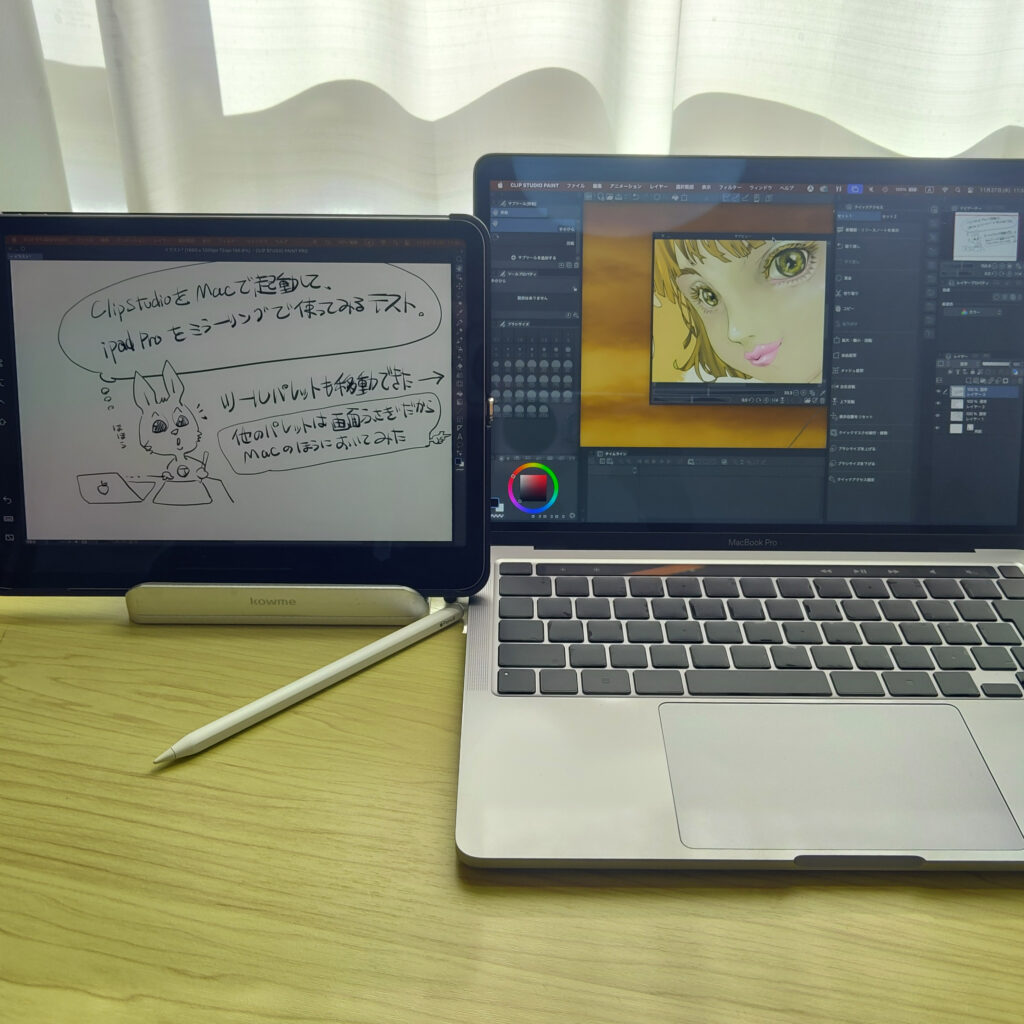
何をゆってるか分からないかもしれない(笑)
「え、だって iPad だけで描けるのに、なんでパソコンの Mac が出てくんの?」
そう思っても仕方ない、無理もないです。はい、ふつうはそう思います。以下、例によって御託が続くので、手っ取り早く試した結果について知りたい方は、下記の目次から結果をどうぞ。
はじめに
私のPCには ClipStudio(以下、クリスタ)が入っています。
買い切り版で昔買ったやつが、未だ使えるのでたまに使うのですが、iPad を使うようになってからは Fresco(以下、フレスコ) ばかり使っていました。ただ、以前の記事にも書きましたがフレスコは最大解像度の問題と、スクリーントーンの問題があり、漫画用原稿を制作する場合には一工夫が必要です。
まぁ、そもそも、複数同じパターンのものを制作するときは、PCの方が向いています。
漫画原稿を制作するような場合も、これにあたります。沢山のファイルを管理することになりますし、レイヤーにも名前をつけて管理したいし、設定もプリセットを書き出したり保管しながら効率化を図りたいため、iPadの様な直感的に操作するツールよりもPCの方が向いているのです。
そこで、実験!
ワイヤレスの iPad から、PC で起動したアプリの描画ビューだけ操作できるのか?!
ダダーン♪それではやってみましょう
iPadとMacの2種類の接続方法
Macから iPad を接続する方法には「キーボードとマウスをリンク」と、「ミラーリングまたは拡張」があります。前者は文字通り iPad に Mac のキーボードとマウスをリンクします、後者は iPad が Mac のペン入力対応外部ディスプレイになったような振る舞いをします。普段PCなんかよく見ない方からしたら、なんのこっちゃですよね、まぁ、やってみましょう。
まずは、外部ディスプレイ接続方法のおさらいから。
Mac の「システム設定」を開き、ディスプレイを選択します。
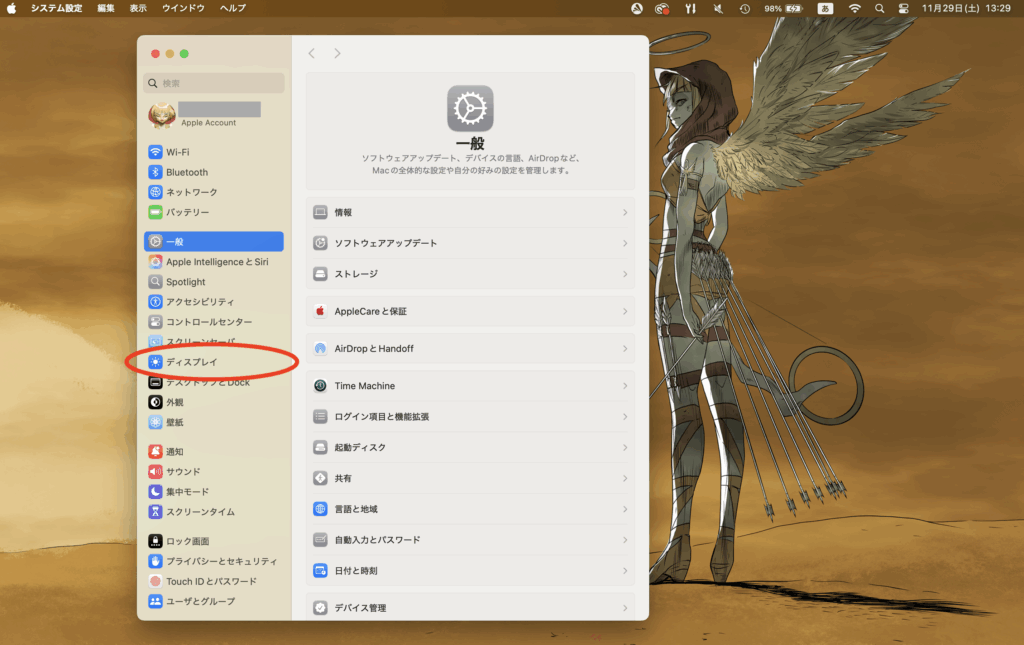
接続方法その1『キーボードとマウスをリンク』
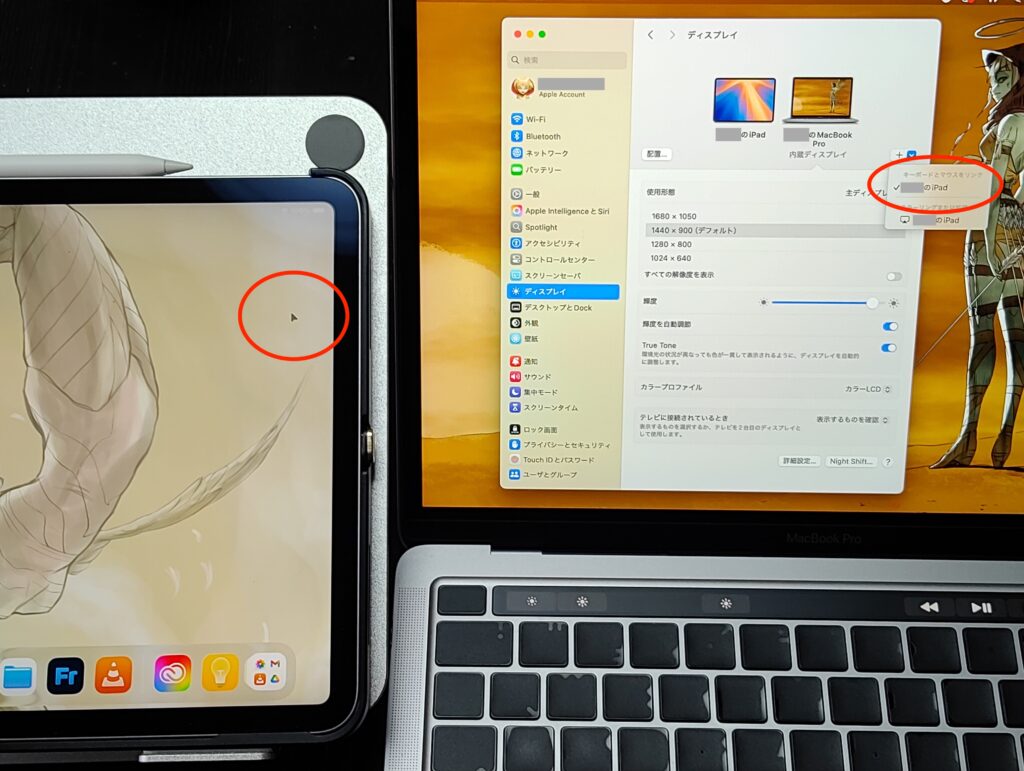
「+」から外部ディスプレイを接続する時と同じように iPad を選択します。
これが「キーボードとマウスをリンク」です。
マウスカーソルが Mac と iPad を行き来できるようになりました。
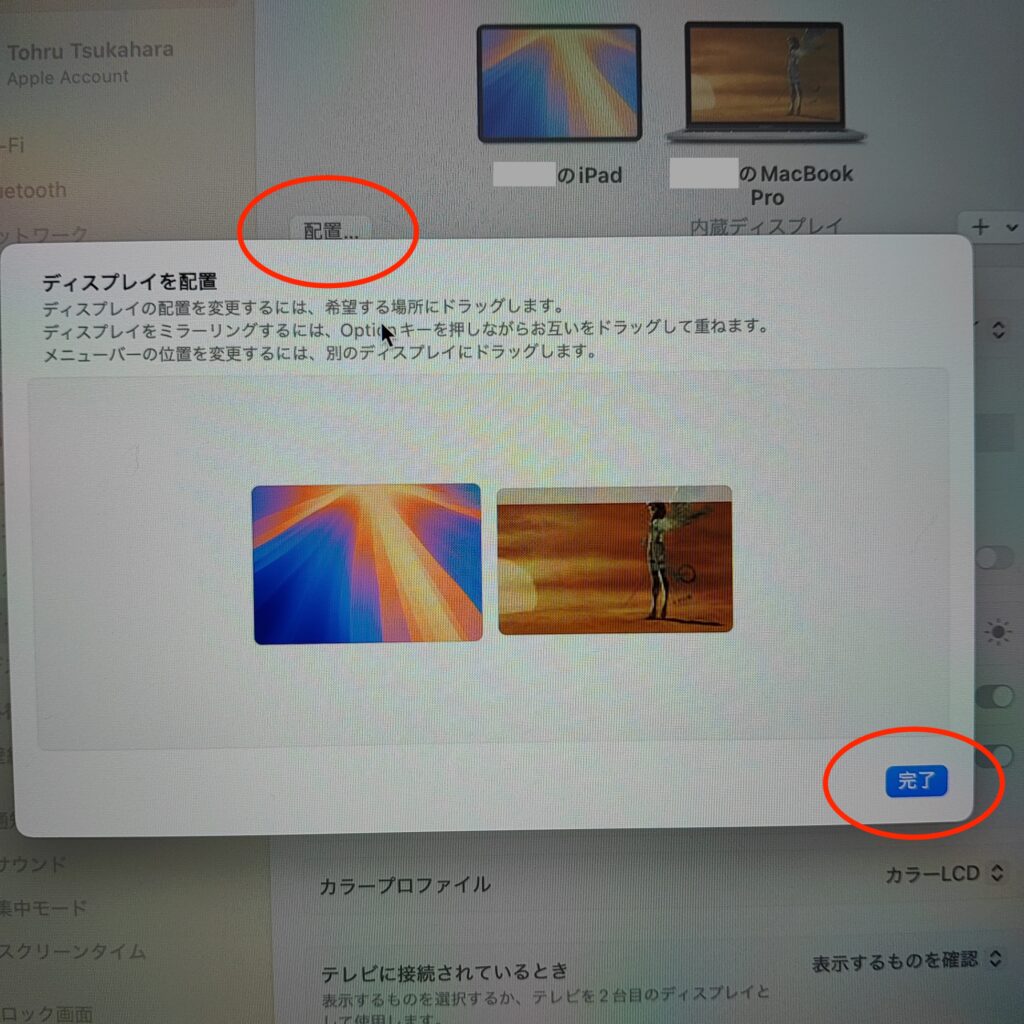
位置関係を修正するには、「配置」から指定して「完了」をクリックします。
これも外部ディプレイを接続する時と同じ操作で出来ます。
左側に iPad を配置しているので、Mac でマウスカーソルを画面の左淵へウニーンて引っ張ると、ヒョコッと iPad の方の画面へマウスカーソルが出てきます。
普通の外付けディスプレイと違うところは、画面の中が iPad だということです。なのでキーボードやマウスで Mac から iPad の操作ができます。
iPad のファイルからドラッグドロップで、Mac へファイルを移動することもできます。(ぶっちゃけこれがとても便利で一番よく使います。それまではファイル移動をクラウドやUSBメモリでやっていましたから、まどろっこしくてたまらなかったですから)
はい、これでも随分と便利なわけですが、今回は更に一歩進みます。
接続方法その2『ミラーリングまたは拡張』
システム設定のディスプレイの「+」で出てくるプルダウンメニューから「ミラーリングまたは拡張」という方を選択します。(「キーボードとマウスをリンク」じゃない方です)
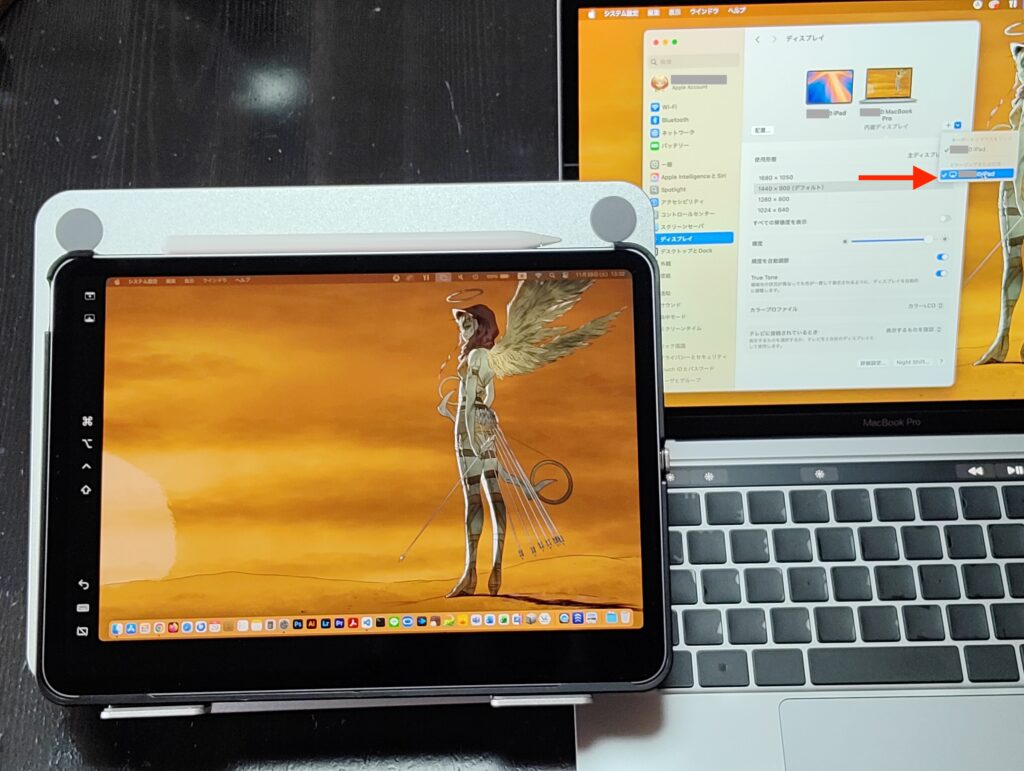
iPad の画面が Macと同じになり、下にはアイコンバーも並んでいます。
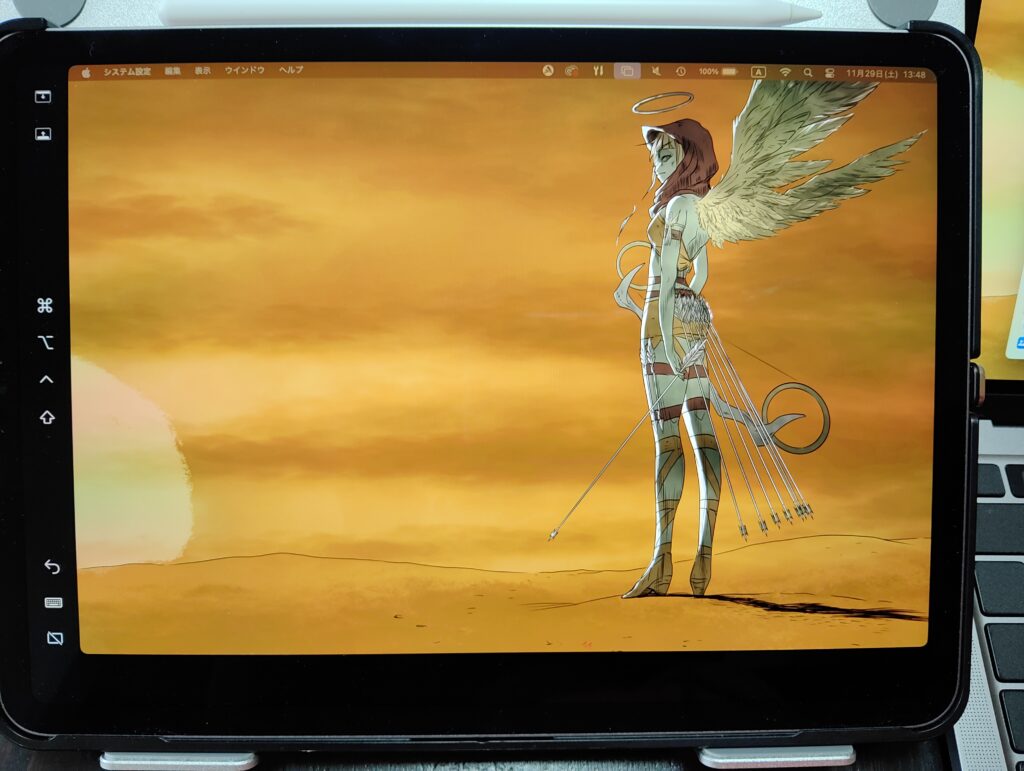
終了するには、左下のアイコンをクリックします。
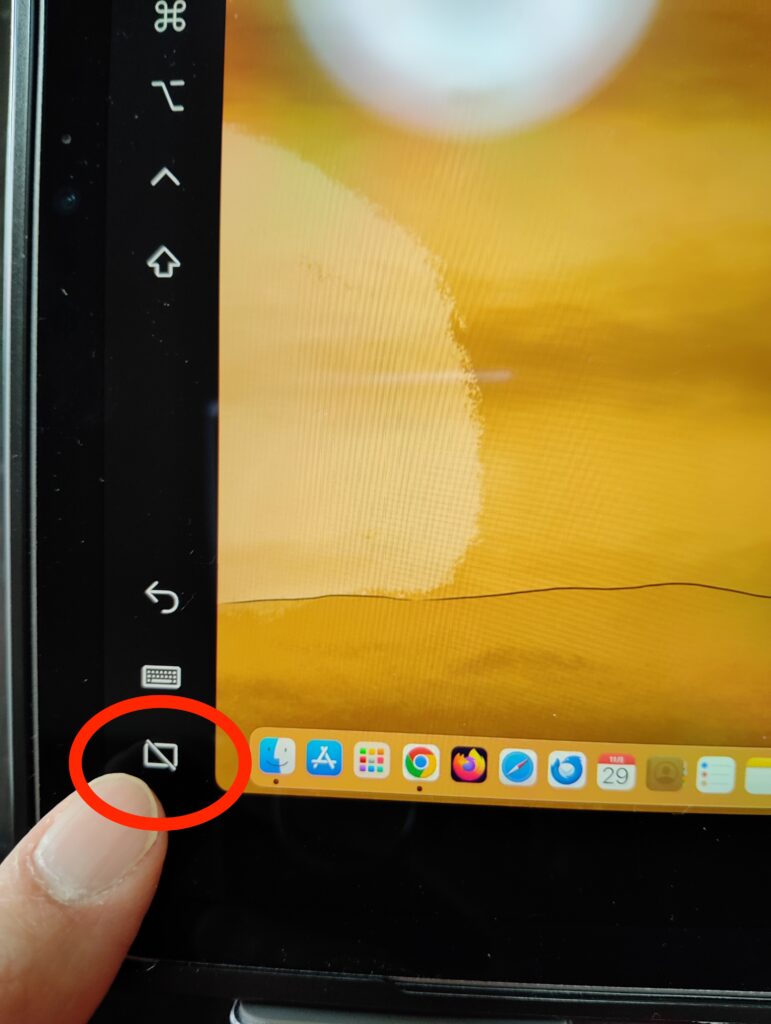
これです↑
ちょっとわかりにくいよね。
Mac のクリスタ(Clip Studio)を起動してみよう
それでは「ミラーリングまたは拡張」で iPad を Mac に接続した状態で、Mac のクリスタを起動してみましょう。
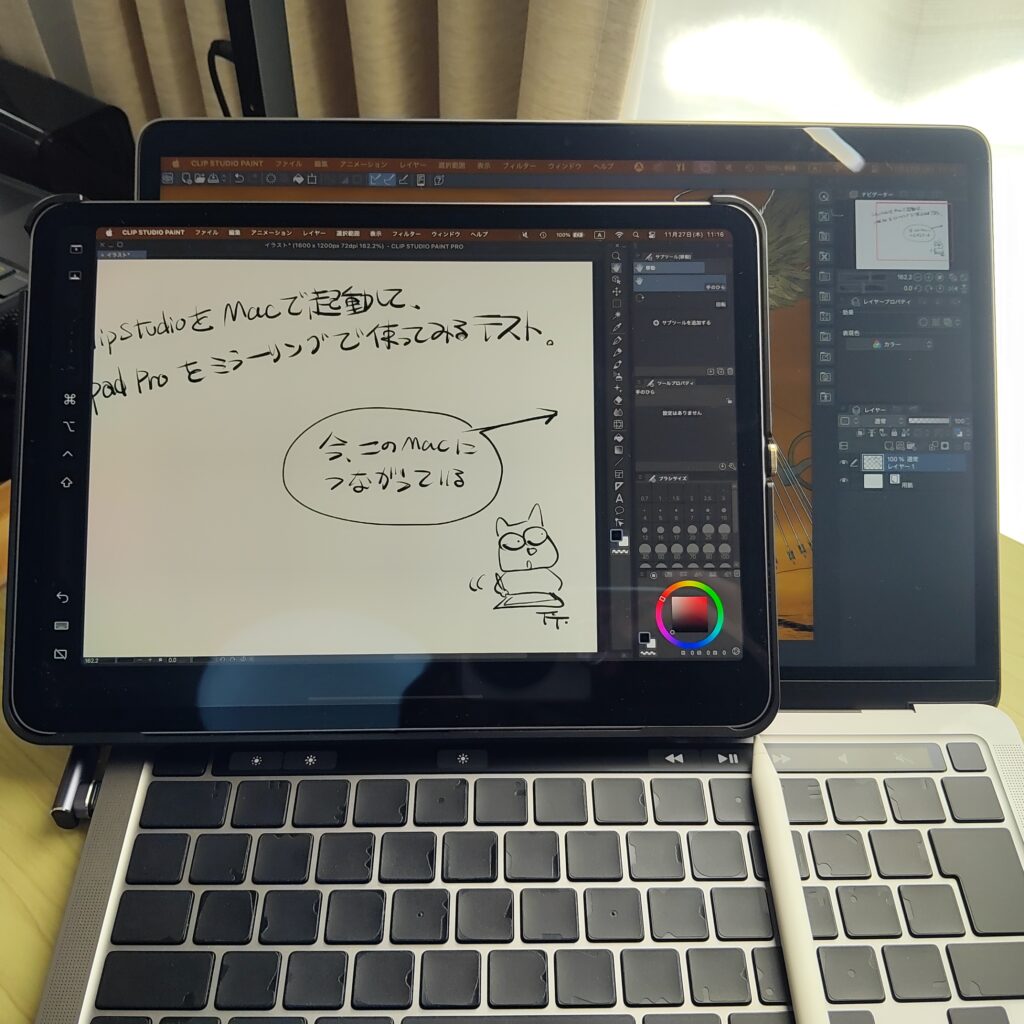
ウインドウをドラッグして iPad 側へ持ってくると、iPad に Apple Pencil で絵が描けます。
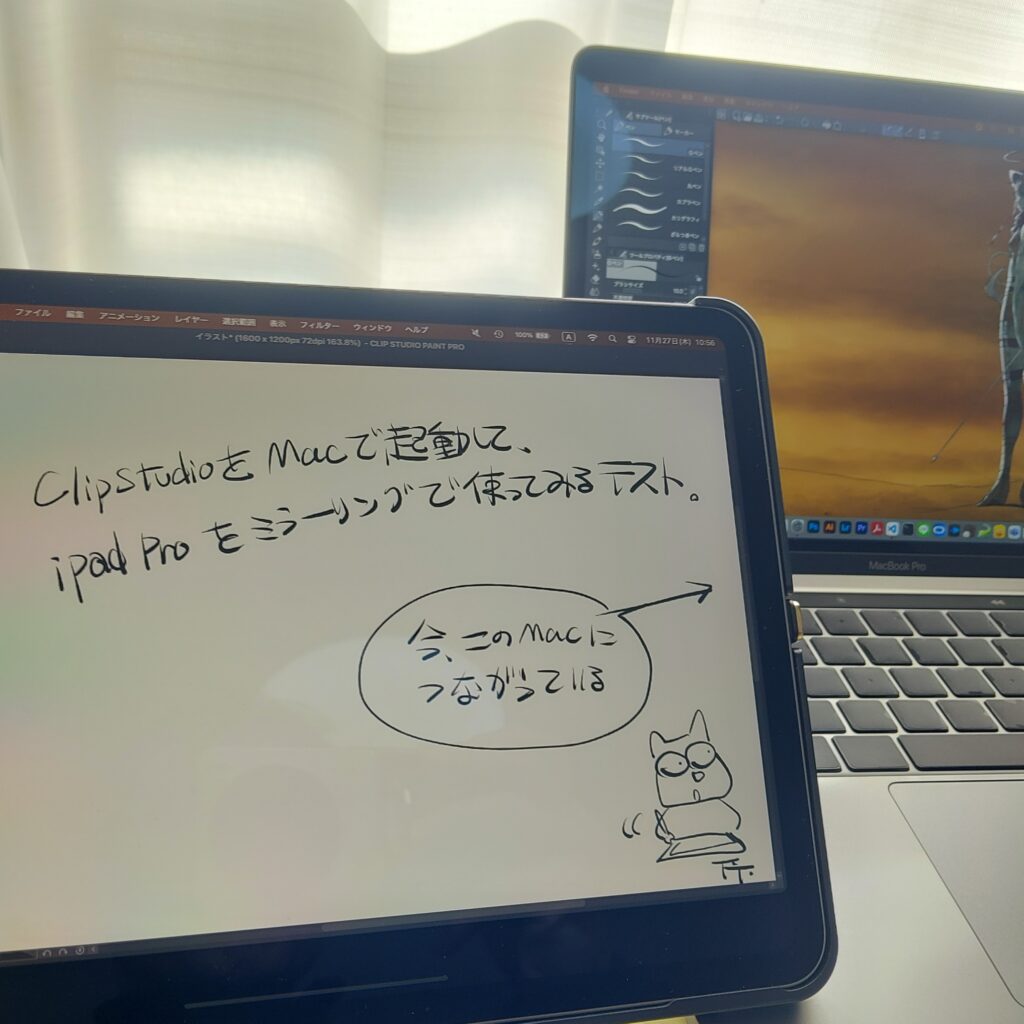
少し、描きやすいようにツールパレットも移動してみましょう。
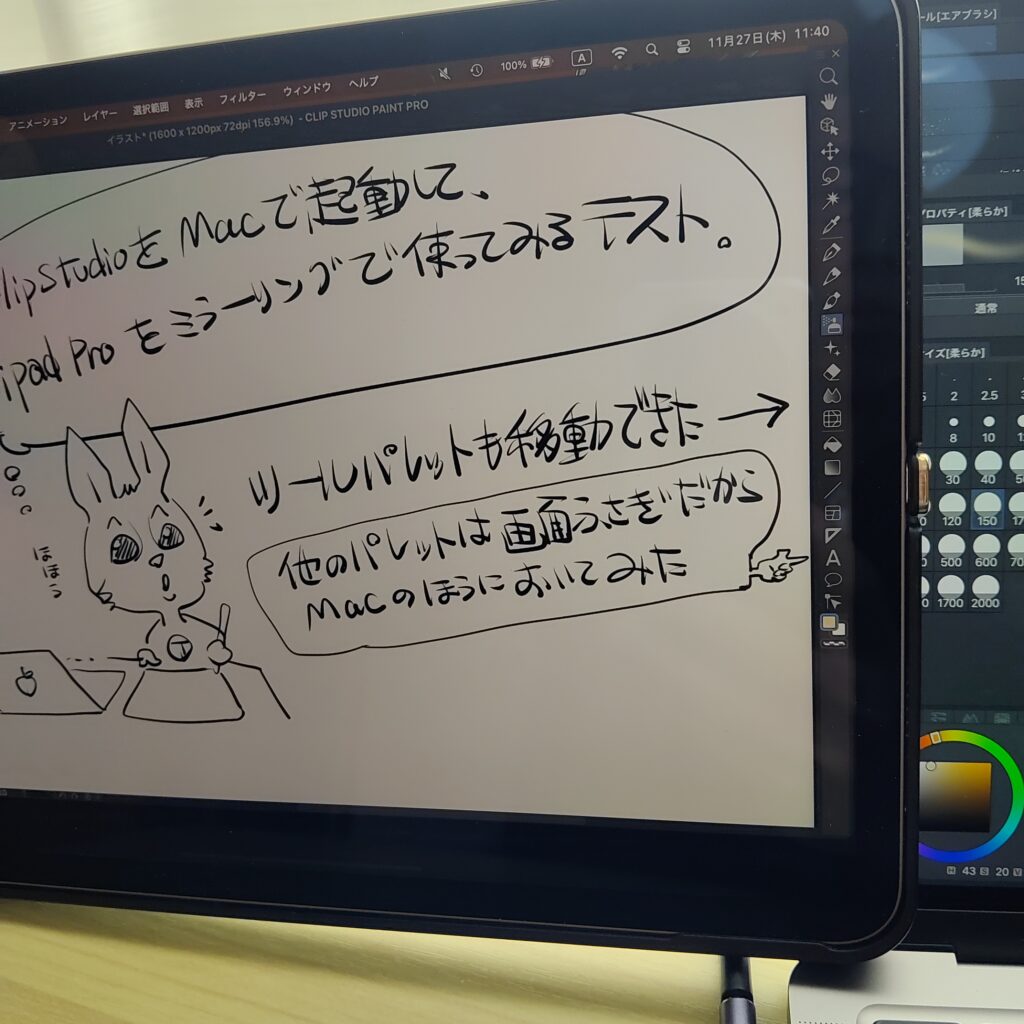
もっとガクガクするかと思ってたけど、これは意外に使えますね。
PC側にサブビューで参考画像を開いて、スポイトで色をとって塗ってみましょう。
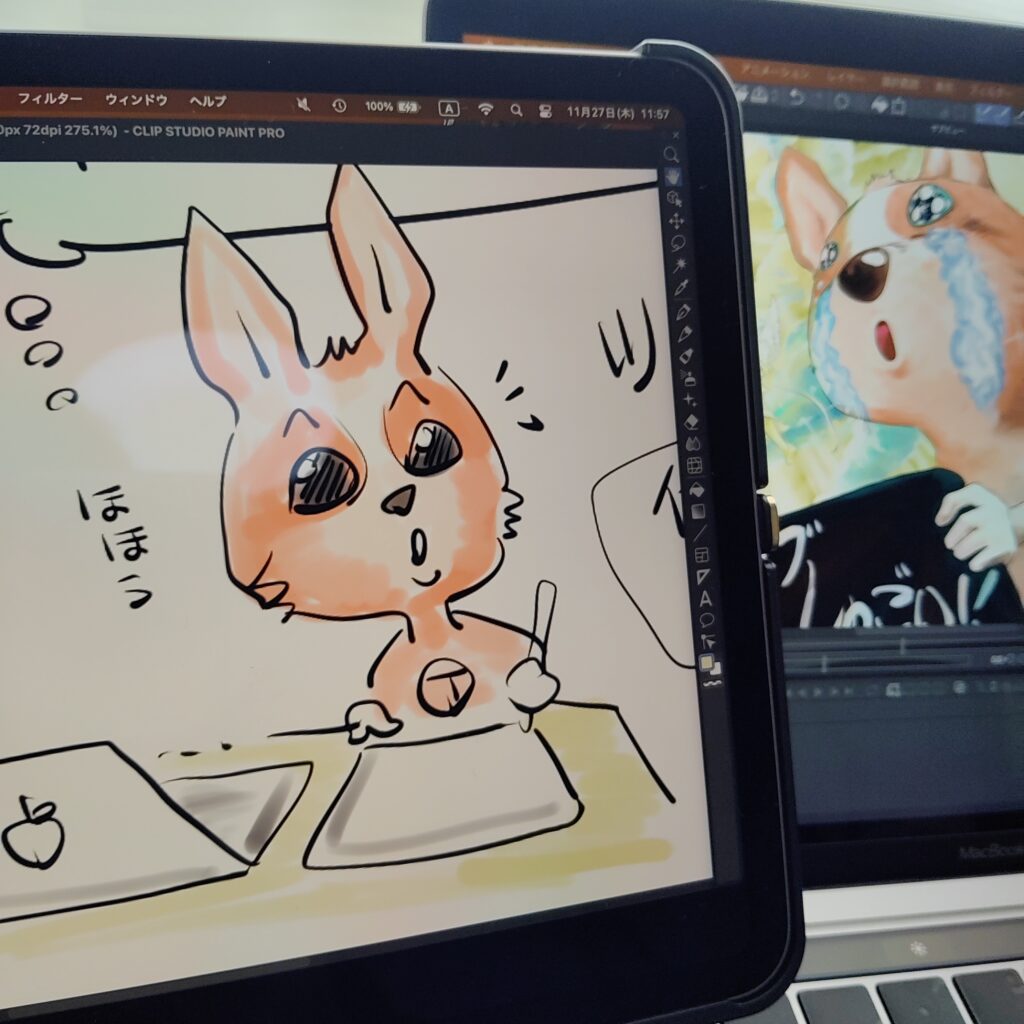
よきですね。
写真ではPCが右側にありますが、ジブンは本来右利きだから右側に iPad を置いて、左側にはMacを置いて左手で操作してみても良いかもですね、Mac を巨大な左手デバイスな感覚で(笑)
iPad 向けのクリスタはサブスク版しかなくて、買い切り版がないんですよね。月払いか年払いだけ。最近はフレスコしか使っていなかったこともあって、iPad用クリスタのサブスクは切っちゃってたし。そもそも iPad オンリーで動作させるにはコントロールパレットが画面に締める割合が大きくて、クリスタはPC用のアプリだなぁって思ってたのもありますけど。ちょっとクリスタ使いたいって時に、PCのクリスタを普段使い慣れてる iPad で使えちゃいますね。
もちろん Photoshop でも!(ってかこれがすごい便利)
Mac でフォトショ作業してるときに「あー、画面に手描きしたいけど、今タブレット繋いでない(コード繋ぐほどでもないし、めんどい 汗)」って時がままあるんですが、そんな時に iPad 手に持ったまま、サクッと接続して使うことができるので、これがかなり便利です。
たとえば・・・開いている画像に、手書きで変更指示を入れる・・・(下記の画像は例ですw)
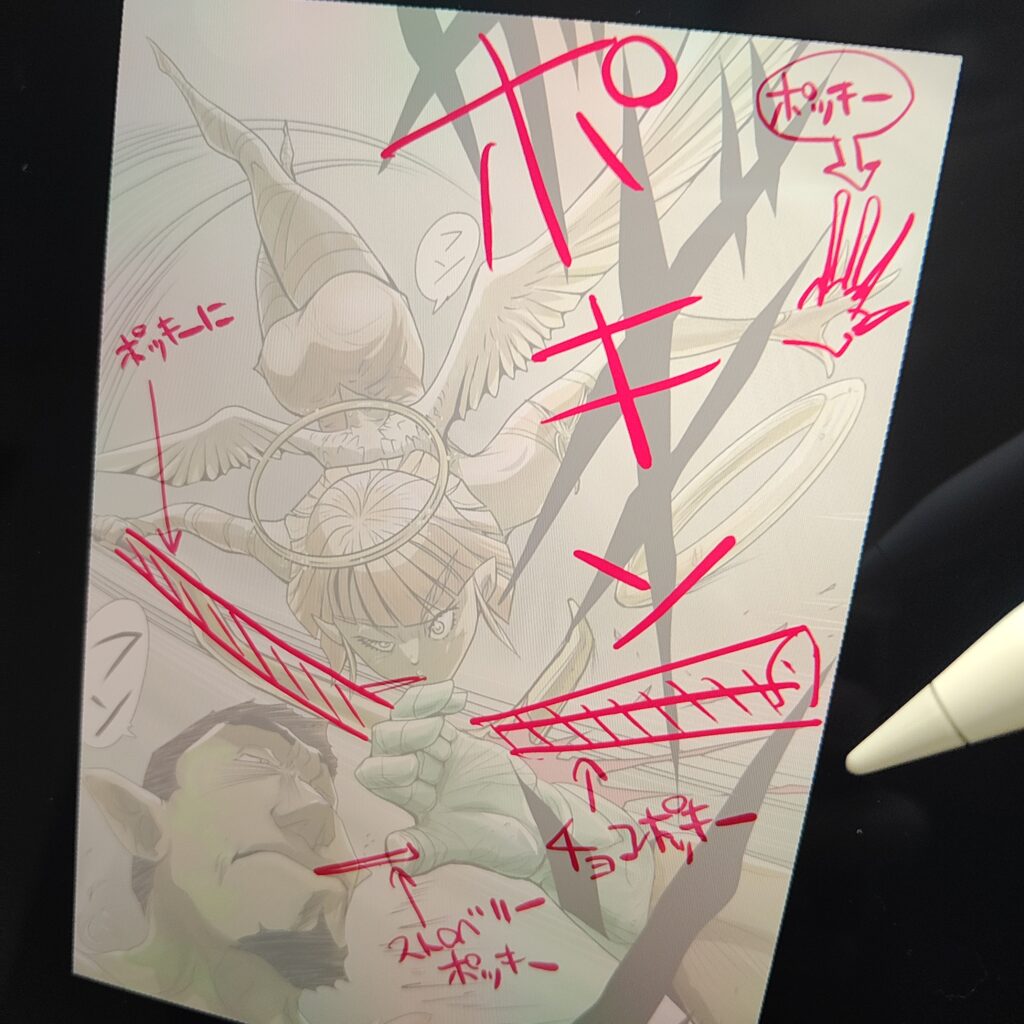
こんな感じで、できちゃいます。
下記は Mac に外部ディスプレイ(4K)画面と iPad がつながっている状態。アプリケーションはフォトショップです。白ベタレイヤーを反透過でかけて上に指示書きレイヤーを置いてサクサクっと。
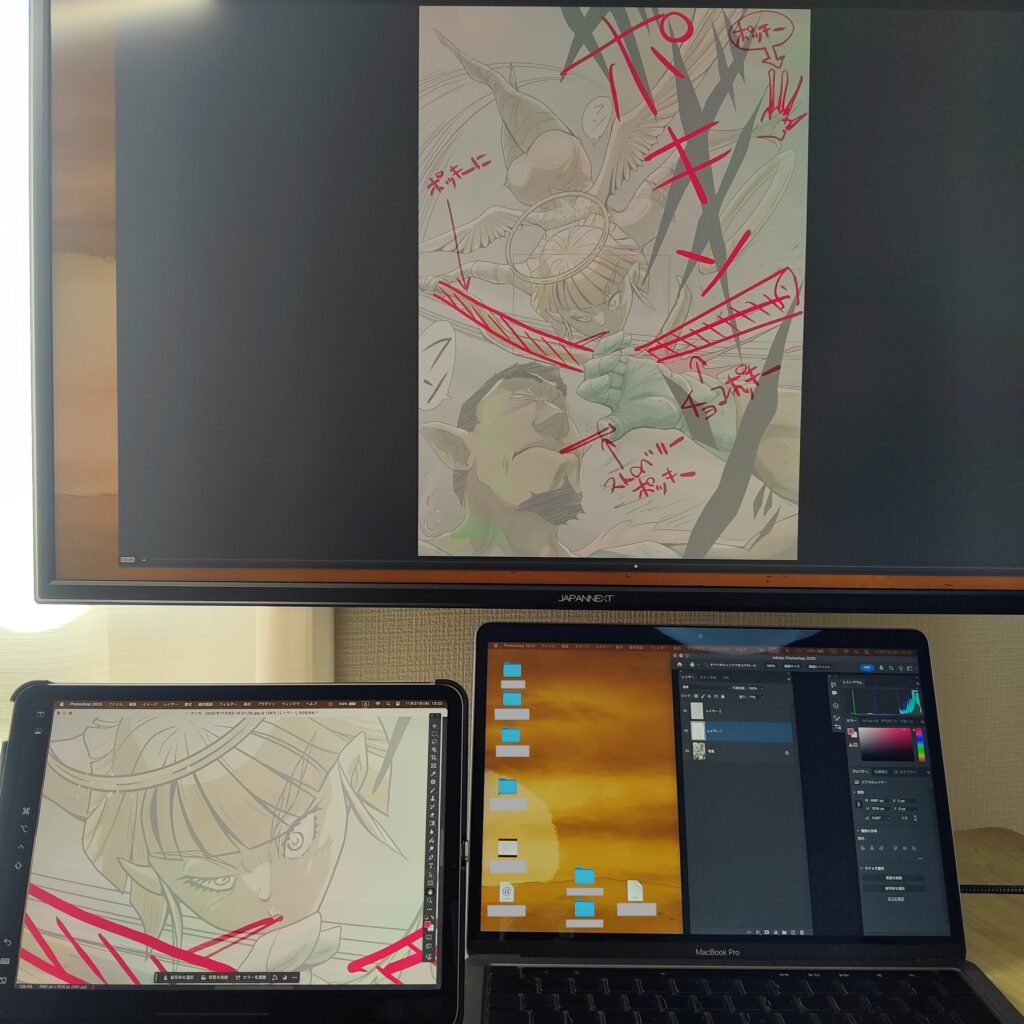
Wifi環境なら iPad か Mac かをほぼ意識せずにシームレスな操作が可能。これは、かなり使えます。
まとめ
- Mac に iPad 画面を共有して便利に使える!
- 画面共有は2種類ある
- 「ミラーリングまたは拡張」は iPad から Mac のアプリの操作ができる
- Mac で起動したPC版クリスタに iPad で描ける
- 使用頻度の低いツールパレットとか iPad 側に邪魔な物は Mac の画面上に出しておける
- 速いWifi環境で使うのが吉
↓必要な機器を下記へまとめました
https://amzn.to/4vfrl3k
追記:
この記事の頃は M1 Macbook Pro を使っていましたがが、現在わたしは M4 Macbook Pro をメイン機として使っています。勿論、M4になってもこの機能は健在ですよ〜♪便利便利☺️♪
